Изображение для упаковки: 4 проверки до покупки
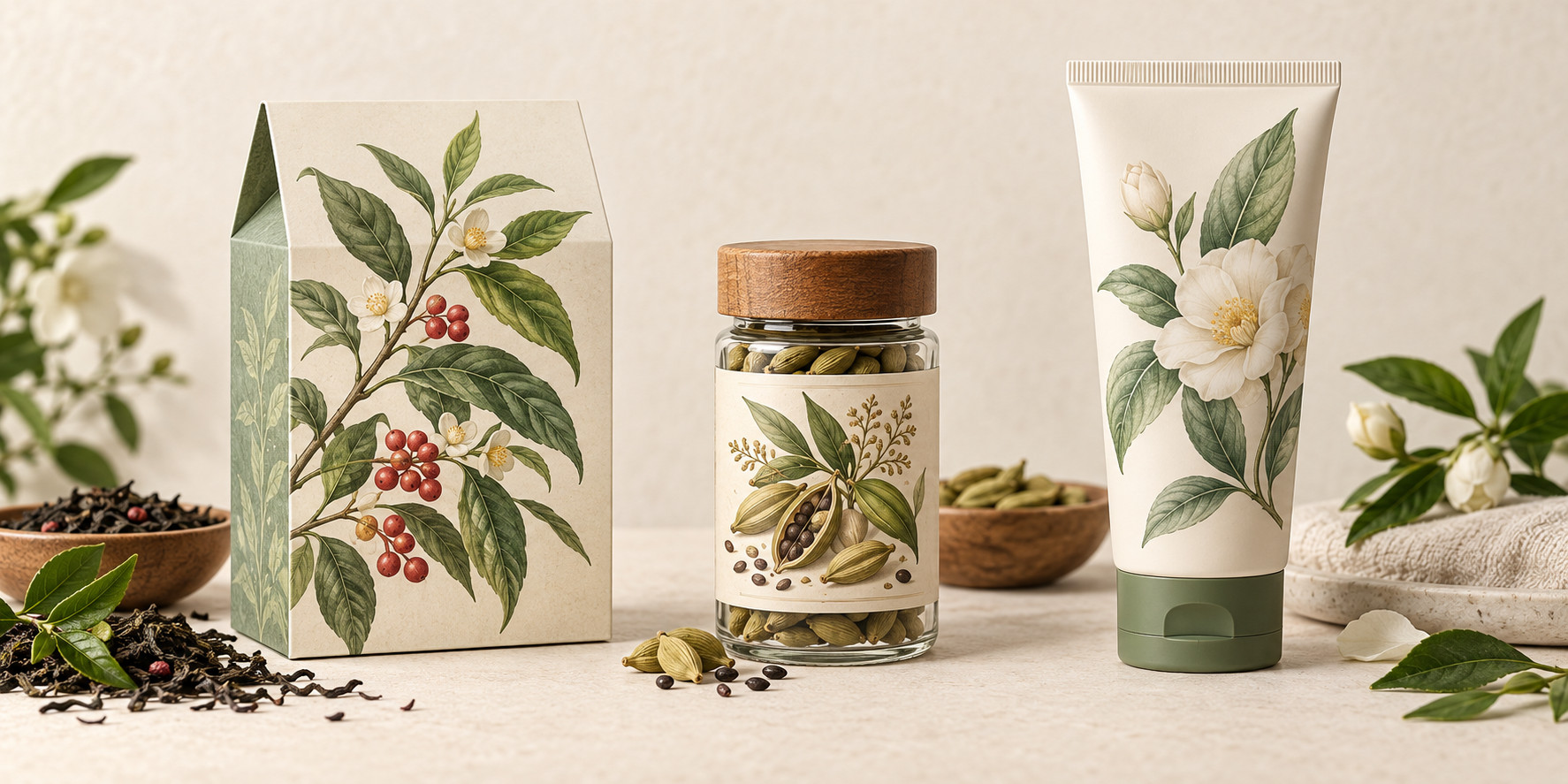
На превью иллюстрация может выглядеть готовой для коробки или этикетки. Однако на реальной развёртке главный объект иногда попадает на сгиб, фон мешает названию, а размера JPG не хватает. Поэтому до покупки проверьте графику вместе с формой упаковки и будущим текстом.
Изображение для упаковки выбирают по реальной развёртке, а не только по превью. Сначала отметьте лицевую грань, сгибы, обрезку и зоны текста. Затем проверьте четыре вещи: позволяет ли формат адаптировать файл, сохраняется ли композиция при кадрировании, остаётся ли контраст на выбранном материале и есть ли спокойная область для названия. Готовая иллюстрация становится частью макета, но не заменяет сам макет упаковки.
01 Содержание
- Сначала определить упаковку и роль изображения
- Быстрая проверка изображения до покупки
- Какой формат нужен для упаковки
- Как проверить композицию на развёртке
- Как оценить цвет и контраст
- Как проверить место под текст
- Что уточнить у исполнителя
- Итоговый чек-лист
02 Сначала определить упаковку и роль изображения
Сначала определите поверхность, на которой появится изображение, и только потом оценивайте сюжет. Для коробки важны лицевая грань и вся развёртка, для этикетки — её пропорции и участок на таре, для пакета — лицевая сторона, швы, дно и место под ручки. Используйте готовую развёртку, а если её нет, запросите у производителя хотя бы размеры видимых сторон и расположение технологических зон.
На этом этапе достаточно понять, какая часть упаковки будет видна первой и сколько места уже занято текстом и технологическими ограничениями.
Затем определите роль графики:
- фон должен заполнять нужную площадь и иметь запас под обрезку;
- главная иллюстрация — целиком помещаться на лицевой стороне;
- паттерн — повторяться без заметных разрывов и не мешать небольшим надписям;
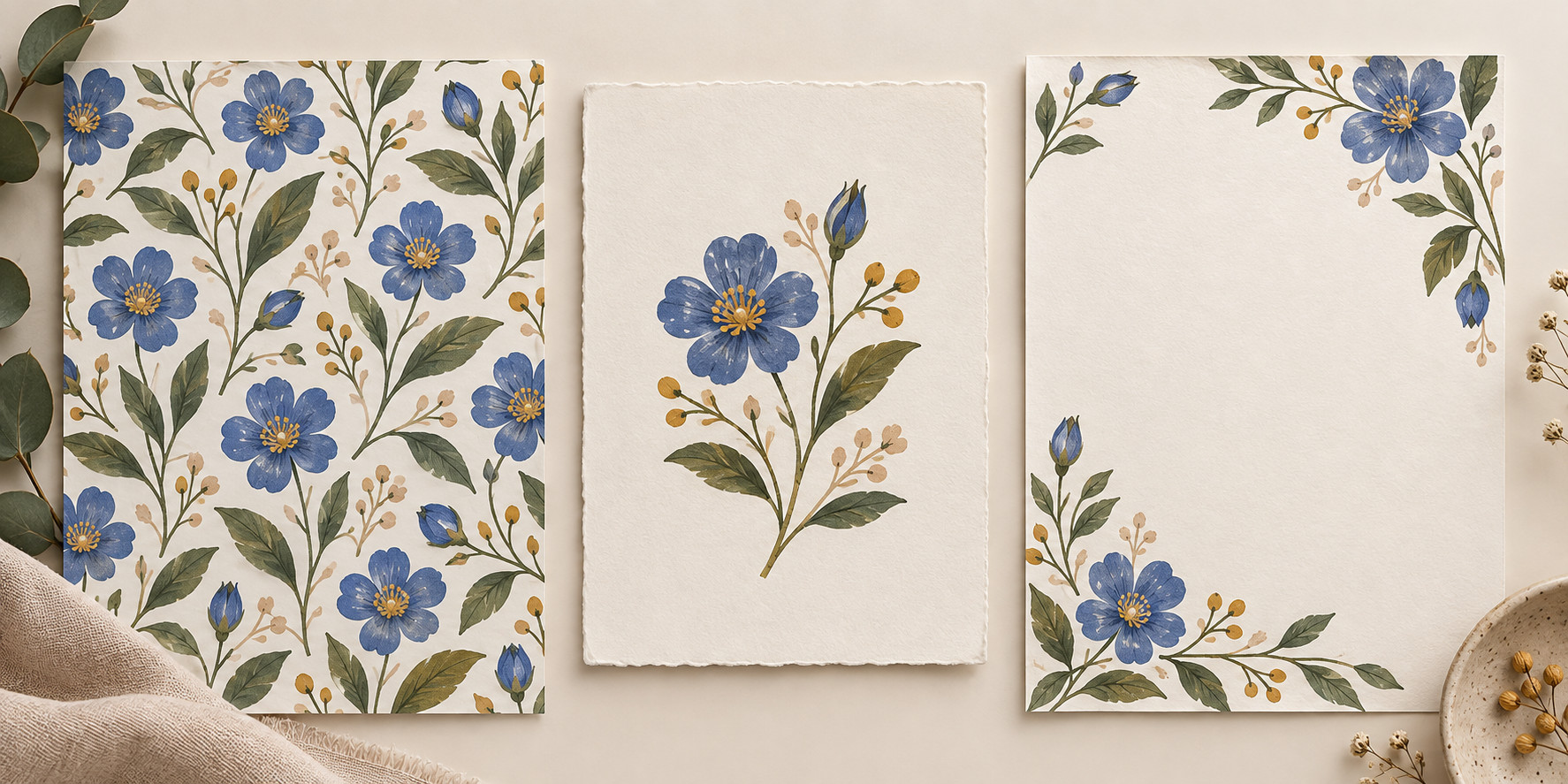
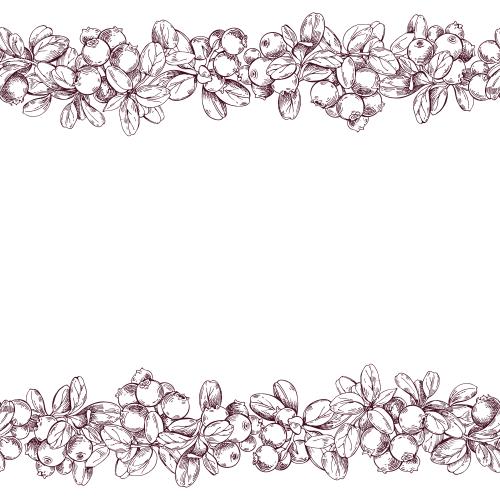
- рамка или орнамент — соответствовать пропорциям конкретной грани.
Узкой вертикальной этикетке нужна иная композиция, чем широкой коробке, даже если мотив и цвет уместны в обоих случаях.
Изображение и макет — не одно и то же. Изображение служит материалом для оформления. Макет объединяет его с текстом и технической развёрткой. Мокап показывает возможное применение, но не подтверждает, что упаковка, надписи, шрифты и фон входят в покупку.
03 Быстрая проверка изображения до покупки
Даже без готового дизайна можно понять, насколько файл подходит упаковке. Для этого не нужно собирать полноценный макет — достаточно черновой схемы с реальными пропорциями.
- Возьмите развёртку или прямоугольник в пропорциях лицевой грани.
- Вставьте превью без растягивания и выберите первый вариант кадрирования.
- Отметьте сгибы, обрезку, клапаны и вырезы.
- Поставьте название реальной длины и небольшой служебный блок.
- Поместите изображение на фон цвета будущего материала.
- Сделайте второй вариант кадрирования, если пропорции не совпадают.
- Запишите необходимые изменения: сдвиг элементов, продолжение фона, перекраска или увеличение.
- Сопоставьте эти изменения с файлами и возможностями редактирования, которые входят в покупку.
Например, для узкой этикетки выбрана квадратная ботаническая иллюстрация с букетом по центру. После кадрирования цветы сохраняются, но свободного места для длинного названия не остаётся. Если в продаже только цельный JPG, сдвинуть букет без дополнительной обработки не получится. Для такой задачи разумнее выбрать редактируемую композицию или изображение со смещённым акцентом.
Проверка заканчивается одним из трёх выводов:
- подходит — изображение помещается, текст читается, а критичных изменений не требуется;
- подходит после подтверждения — перед покупкой нужно уточнить у продавца или исполнителя нужный размер, состав файла или возможность его редактирования;
- не подходит для этой упаковки — главный объект теряется, места под текст нет или доступный файл не позволяет внести нужные изменения.
| Параметр | Что проверить до покупки | Стоп-сигнал |
|---|---|---|
| Формат | Можно ли выполнить нужное масштабирование и редактирование | Доступен только небольшой цельный JPG, а композицию нужно перестраивать |
| Композиция | Главный объект остаётся целым на лицевой грани | После кадрирования теряется смысл изображения |
| Цвет | Графика и текст сохраняют контраст на выбранном материале | Близкие оттенки сливаются, а проверка печатью не предусмотрена |
| Место под текст | Реальные надписи помещаются в спокойной зоне | Текст закрывает главный объект или становится нечитаемым |
Так оценивают не качество рисунка, а риск его адаптации.
04 Какой формат нужен для упаковки
Формат зависит от объёма изменений. Выпишите, что нужно сделать с файлом: только поместить его в готовую область или также перемещать элементы, менять цвета, расширять фон и готовить несколько размеров упаковки.
Редактируемый векторный файл удобен, когда композицию нужно перестроить под развёртку. В нём обычно проще разнести элементы по разным граням, перекрасить отдельные объекты и масштабировать контуры. Но сам формат EPS ничего не гарантирует: файл может содержать растровые вставки, эффекты или цельную композицию, которую трудно разделить на отдельные элементы. Проверяйте описание конкретного товара.
JPG может быть достаточным, если используется акварель, фотография или фактура, а готовый кадр почти совпадает с пропорциями области. Здесь важны размеры файла и допустимое кадрирование. Небольшой JPG не становится пригодным для печати только потому, что выглядит чётким на экране: физический размер печати зависит от исходного количества пикселей и требований производства.
Перед оплатой проверьте четыре пункта:
- Какие файлы входят в архив: EPS вместе с JPG или только JPG.
- Каковы размеры растрового варианта в пикселях.
- Является ли фон частью изображения.
- Можно ли отделить и передвинуть элементы, если это потребуется макету.
Если до оплаты виден только JPG на белом фоне, не делайте вывод о прозрачности или слоях. Белый участок может быть частью картинки. Проверьте в описании, какие файлы входят в покупку. Если этого не указано, спросите продавца, можно ли получить отдельные элементы или изображение продаётся единым файлом.
05 Как проверить композицию на развёртке
Сначала поместите доступное превью в прямоугольник с пропорциями лицевой грани. Не растягивайте его по ширине или высоте: используйте кадрирование. Уже на этом шаге видно, хватает ли фона и остаётся ли главный объект целым.
После этого наложите линии сгиба, реза, клапаны и окна. Узнаваемый элемент не должен случайно переходить на соседнюю грань. Для листьев, мазков или абстрактных элементов частичная обрезка может выглядеть естественно. Для лица, животного, предмета или законченной эмблемы она чаще разрушает композицию.
Оцените композицию отдельно:
- на плоской развёртке — чтобы увидеть технологические ограничения;
- на собранной упаковке — чтобы оценить результат глазами покупателя.
Подходящая композиция допускает небольшое смещение и кадрирование, а её главный объект остаётся в безопасной части лицевой грани. Если для сохранения сюжета приходится растягивать изображение, закрывать половину объекта плашкой или переносить название на случайное место, лучше поискать другой файл.
Отдельно проверьте линейку размеров. Макет, собранный для большой коробки, может не уменьшиться автоматически до маленькой этикетки. Возьмите крайние форматы: самый широкий и самый узкий либо самый большой и самый маленький. Если главная иллюстрация не помещается в одном из них, заранее решите, будет ли у линейки вторая версия композиции.
Иллюстрации и фоны, которые можно адаптировать для упаковки
Готовые работы
06 Как оценить цвет и контраст
Цвет нужно проверять не отдельно, а в связке изображение — материал — текст. Светлое превью на белом экране не показывает, как графика будет выглядеть на крафтовом картоне, цветной бумаге или прозрачной плёнке. Если производство использует белую основу, согласуйте с исполнителем её наличие и способ подготовки.
Наложите изображение на фон цвета будущего материала. Посмотрите, отделяется ли главный объект от фона, не сливаются ли соседние оттенки и остаётся ли название заметным. Затем посмотрите на макет в масштабе, близком к обычному просмотру упаковки. Мелкие цветовые различия, заметные на увеличенном превью, при таком просмотре могут исчезнуть.
Проверьте два вида контраста:
- контраст главного изображения с основой — помогает сохранить форму и детали;
- контраст текста с изображением — обеспечивает читаемость названия и информации.
Сильный контраст нужен не в каждой точке. Удачная упаковка может сочетать заметный иллюстративный акцент и спокойный участок под надпись. Если фон одинаково активен по всей площади, для текста приходится добавлять непрозрачную плашку, которая закрывает важную часть рисунка.
Экранный макет остаётся прогнозом. Если оттенок важен для линейки товаров или различения вариантов, согласуйте цветопробу либо пробный экземпляр. Цветовой профиль для конкретного материала и способа печати определяет производство.
07 Как проверить место под текст
Не оставляйте текст «на потом». До выбора изображения соберите хотя бы черновой набор надписей: название, логотип, обозначение продукта и те служебные блоки, которые действительно должны присутствовать на упаковке. Состав обязательной маркировки нужно уточнить у владельца товара или профильного специалиста.
На лицевую грань поставьте не слово «Название», а фразу примерно реальной длины. Если в линейке есть несколько вариантов, проверьте самое длинное название. Затем добавьте небольшой служебный блок. Так видно, есть ли место под текст или свободный участок появился только из-за композиции превью.
Зона не обязана быть белой и совершенно пустой. Подойдёт участок с ровным тоном, невысокой детализацией и устойчивым контрастом. Рабочая зона должна находиться внутри реальной грани, не попадать на сгиб и не исчезать после кадрирования.
Изображение стоит заменить или адаптировать, если:
- название читается только на крупной непрозрачной плашке, закрывающей главный объект;
- свободный участок остаётся за линией обрезки или уходит на боковую грань;
- мелкие контрастные детали проходят прямо через буквы;
- логотип и название конкурируют с главным объектом за одно место;
- при смене вкуса товара или размера упаковки всю композицию приходится собирать заново.
На этом этапе не нужно выбирать шрифт и строить полную иерархию надписей. Покупателю достаточно убедиться, что в изображении есть рабочая область для текста, а дизайнеру не придётся перекрывать надписями важные детали.
08 Что уточнить у исполнителя
Некоторые параметры нельзя достоверно определить по превью. Перед оплатой уточните у дизайнера или представителя производства:
- какой формат файла принимается для выбранной задачи;
- какого физического размера и разрешения должен быть JPG;
- какой запас фона нужен под обрезку;
- как материал повлияет на цвет и потребуется ли цветопроба.
Если развёртка ещё не получена, сначала запросите её размеры и технологические зоны. Покупатель выбирает сюжет и характер оформления, дизайнер размещает графику и текст, а производство подтверждает технические требования. Такое разделение помогает не ждать от готовой иллюстрации свойств, которые зависят от макета или способа печати.
09 Итоговый чек-лист
- Проверьте превью в пропорциях реальной грани, а не только на декоративном мокапе.
- Убедитесь, что формат позволяет выполнить необходимые изменения и получить нужный размер.
- Проверьте, что главный объект не теряется при кадрировании и не уходит на сгибы или обрезку.
- Оцените контраст на цвете будущего материала и поставьте название реальной длины.
- Уточните оставшиеся параметры у продавца, дизайнера или производства.
Короткая формула решения: развёртка → роль изображения → формат → композиция → цвет → место под текст → решение: подходит, требует подтверждения или не подходит.
Если файл проходит эту проверку, его можно оценивать по сюжету и характеру оформления. Если нет, лучше выбрать вариант, который потребует меньше компромиссов на реальной упаковке.